Séance 5 : Flexbox (Flexible Box Layout Module) - La Mise en Page Unidimensionnelle
1. Maîtriser la Mise en Page Flexible
1.1 Rappel des Séances Précédentes
Nous avons déjà exploré la structure HTML, les sélecteurs CSS et le Modèle de Boîte. Vous savez maintenant comment définir la taille et l'espacement des éléments. Avec CSS Grid, vous avez appris à structurer des mises en page complexes en deux dimensions. Cependant, pour des mises en page plus simples et des distributions d'éléments sur une seule ligne ou colonne, Flexbox est l'outil idéal.
1.2 Introduction à Flexbox
Flexbox (Flexible Box Layout Module) est un module de mise en page CSS qui permet d'organiser des éléments dans une seule dimension (soit en ligne, soit en colonne). Il est idéal pour distribuer l'espace entre les éléments d'une interface et pour les aligner facilement.
Pensez à Flexbox comme à un moyen de rendre vos éléments "flexibles" pour qu'ils puissent s'adapter à l'espace disponible.
1.2.1 Conteneur Flex et Éléments Flex
Pour utiliser Flexbox, vous devez définir un conteneur flex et ses éléments flex (enfants directs). C'est le conteneur qui contrôle la mise en page de ses enfants.
<div class="flex-container"> <!-- Conteneur Flex -->
    <div class="flex-item">Item 1</div> <!-- Élément Flex -->
    <div class="flex-item">Item 2</div>
    <div class="flex-item">Item 3</div>
</div>
.flex-container {
display: flex; /* Transforme l'élément en conteneur flex */
background-color: #F0F8FF; /* Pour visualiser le conteneur */
padding: 15px;
border: 1px solid #A5B4FC;
}
.flex-item {
background-color: #BFDBFE; /* Pour visualiser les éléments */
padding: 10px;
border: 1px solid #60A5FA;
margin: 5px;
}
1.2.2 Axe Principal et Axe Transversal
Flexbox fonctionne avec deux axes :
- Axe Principal (Main Axis) : L'axe le long duquel les éléments flex sont disposés. Sa direction est définie par
flex-direction. - Axe Transversal (Cross Axis) : L'axe perpendiculaire à l'axe principal.
1.2.3 Propriétés du Conteneur Flex (Parent)
Ces propriétés sont appliquées au conteneur flex pour contrôler la disposition de ses enfants.
-
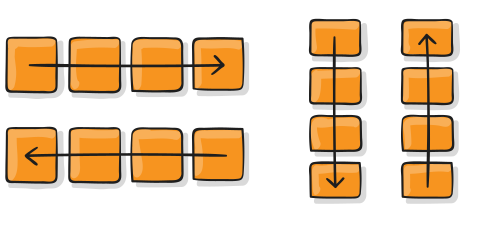
flex-direction: Définit la direction de l'axe principal.- row (défaut) : Éléments en ligne (de gauche à droite).
- column : Éléments en colonne (de haut en bas).
- row-reverse : Éléments en ligne inversée.
- column-reverse : Éléments en colonne inversée.
-
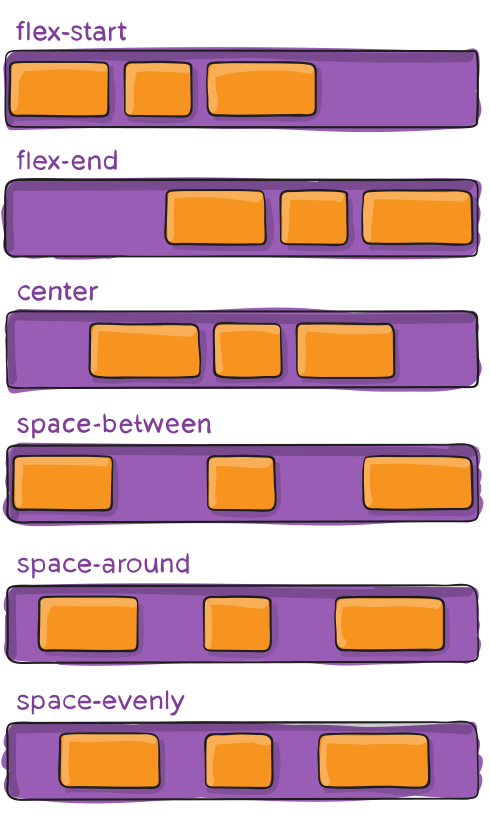
justify-content: Aligne les éléments le long de l'axe principal.- flex-start (défaut) : Au début de l'axe.
- flex-end : À la fin de l'axe.
- center : Au centre de l'axe.
- space-between : Espace égal entre les éléments, le premier et le dernier sont aux extrémités.
- space-around : Espace égal autour des éléments (les extrémités ont la moitié de l'espace).
- space-evenly : Espace égal entre et autour des éléments.
-
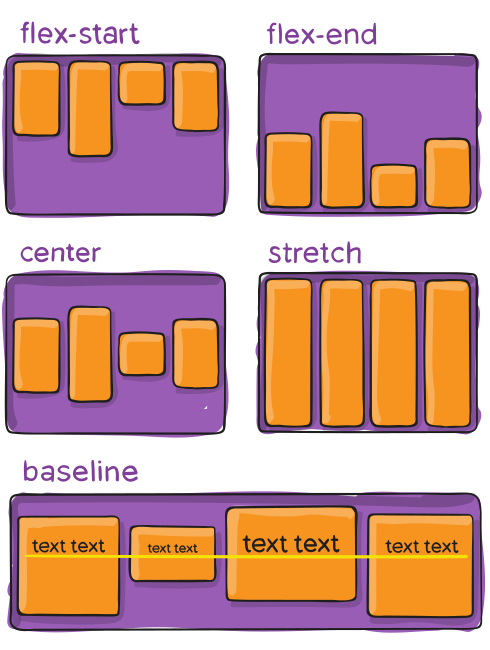
align-items: Aligne les éléments le long de l'axe transversal.- stretch (défaut) : Les éléments s'étirent pour remplir le conteneur.
- flex-start : Au début de l'axe transversal.
- flex-end : À la fin de l'axe transversal.
- center : Au centre de l'axe transversal.
- baseline : Aligne les éléments sur leur ligne de base.
-
flex-wrap: Gère le passage à la ligne des éléments.- nowrap (défaut) : Tous les éléments restent sur une seule ligne.
- wrap : Les éléments passent à la ligne si l'espace est insuffisant.
- wrap-reverse : Les éléments passent à la ligne dans l'ordre inverse.
-
gap: Définit l'espacement entre les lignes et les colonnes des éléments flex.- Ex:
gap: 10px; (10px entre les lignes et les colonnes). - Peut être décomposé en
row-gapetcolumn-gap.
- Ex:
-
align-content: Aligne les lignes de flex dans le conteneur flex le long de l'axe transversal, lorsque les éléments s'enroulent (flex-wrap: wrap;) et qu'il y a de l'espace libre dans l'axe transversal.- Valeurs: flex-start, flex-end, center, space-between, space-around, stretch (défaut).
1.2.4 Propriétés des Éléments Flex (Enfants)
Ces propriétés sont appliquées aux éléments flex (les enfants directs du conteneur flex).
-
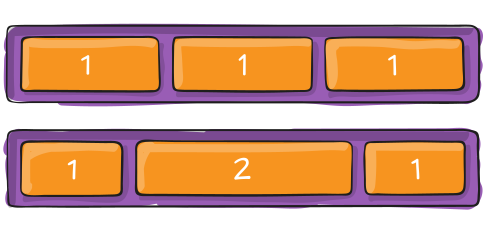
flex-grow: Spécifie la capacité d'un élément à grandir pour occuper l'espace disponible.- 0 (défaut) : Ne grandit pas.
- 1 ou plus : Grandit proportionnellement aux autres éléments.
-
flex-shrink: Spécifie la capacité d'un élément à rétrécir si l'espace est insuffisant.- 1 (défaut) : Peut rétrécir.
- 0 : Ne rétrécit pas.
-
flex-basis: Définit la taille initiale d'un élément flex avant que l'espace disponible ne soit distribué.- Ex:
flex-basis: 100px; ouflex-basis: auto; (défaut).
- Ex:
-
flex: Raccourci pour flex-grow, flex-shrink, et flex-basis.- Ex:
flex: 1 1 auto; (grandit, rétrécit, taille auto). - Ex:
flex: 1; (raccourci pour 1 1 0%).
- Ex:
-
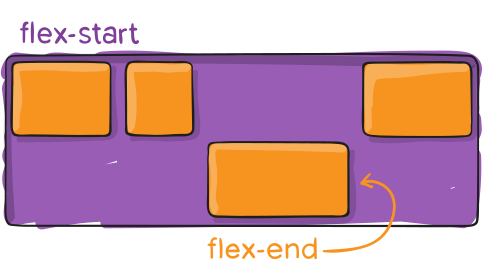
align-self: Surcharge la propriété align-items du conteneur pour un élément flex spécifique.- Prend les mêmes valeurs que align-items.
-
order: Spécifie l'ordre des éléments flex dans le conteneur.- Ex:
order: 1; (les éléments avec un order plus bas apparaissent en premier). Défaut est 0.
- Ex:
1.3 Maîtriser les Proportions : La Propriété aspect-ratio
Un problème courant en CSS est de vouloir qu'un élément (comme une vidéo ou une image de carte produit) conserve ses proportions (par exemple, un ratio 16/9) lorsque sa largeur change. La propriété moderne aspect-ratio résout ce problème élégamment.
.video-container {
    width: 100%;
    aspect-ratio: 16 / 9; /* Le conteneur gardera ce ratio hauteur/largeur */
    background-color: black;
}

.video-container iframe {
    width: 100%;
    height: 100%;
}
2. Exercices d'Application
Pour chaque exercice, créez un nouveau fichier HTML et CSS (ou continuez sur les fichiers des séances précédentes si vous le souhaitez, en les organisant bien). N'oubliez pas de lier votre fichier CSS dans le <head> de votre HTML.
Exercice 1 : Flexbox Basique - Centrer des Éléments
- Créez une page HTML avec un conteneur (
<div class="flex-container">) et trois éléments enfants (<div class="flex-item">). - Dans votre CSS :
- Donnez au conteneur une hauteur fixe (ex: 200px) et une bordure.
- Appliquez
display: flex; au conteneur. - Utilisez
justify-contentetalign-itemspour centrer les trois éléments enfants à la fois horizontalement et verticalement dans le conteneur. - Donnez aux éléments enfants une taille fixe (ex: 50px de côté) et une couleur de fond pour bien les visualiser.
Exercice 2 : Flexbox Avancé - Distribution d'Espace et Croissance
- Créez une page HTML avec un conteneur flex et quatre éléments flex.
- Dans votre CSS :
- Appliquez
display: flex; au conteneur. - Utilisez
flex-direction: column; pour empiler les éléments. - Utilisez
justify-content: space-between; pour distribuer l'espace verticalement entre eux. - Donnez à l'un des éléments enfants un
flex-grow: 1; et aux autresflex-grow: 0;. Observez lequel prend l'espace restant.
- Appliquez
Exercice 3 : Barre de Navigation Horizontale
- Créez une barre de navigation simple avec une liste (
<ul>) d'éléments de lien (<li><a>). - Transformez la liste
<ul>en conteneur flex. - Alignez les éléments de liste (
<li>) horizontalement et distribuez-les uniformément. - Retirez les puces de liste et le soulignement des liens.
- Ajoutez un espacement entre les liens.
Exercice 4 : Carte de Produit Flexible
- Créez un conteneur pour une carte de produit. À l'intérieur, placez une image, un titre, une description et un bouton.
- Utilisez Flexbox sur le conteneur principal de la carte pour organiser ces éléments verticalement (
flex-direction: column;). - Faites en sorte que la description puisse "grandir" pour occuper l'espace disponible si la carte est redimensionnée (
flex-grow). - Centre le titre ou le bouton si désiré.
- Si vous avez plusieurs cartes dans un conteneur parent, utilisez Flexbox sur ce conteneur parent pour les aligner horizontalement et les faire passer à la ligne (
flex-wrap: wrap;) si l'espace est insuffisant.
3. TP : Création d'un Layout de Galerie d'Images Flexible avec le Design System
Pour ce TP, vous allez utiliser Flexbox pour construire une galerie d'images qui s'adapte à la taille de l'écran, en intégrant notre Design System et la propriété aspect-ratio.
Objectif :
Concevoir une galerie d'images où les images s'affichent en ligne et se disposent de manière flexible, en passant à la ligne si l'espace est insuffisant, tout en maintenant des proportions cohérentes.
Consignes :
- Créez un nouveau dossier
tp-seance5-flexboxavecindex.htmletstyles.css. - Dans
index.html, créez une div principale<div class="gallery-container">qui contiendra plusieurs divs<div class="gallery-item">(au moins 6) simulant des images (vous pouvez juste mettre une couleur de fond et une taille). - Dans votre
styles.css:- Appliquez
box-sizing: border-box; universellement. - Utilisation du Design System : Pour toutes les couleurs, espacements, tailles de police et ombres, utilisez les variables CSS de notre
styles.cssglobal (ex:var(--color-primary),var(--space-4),var(--font-size-base),var(--shadow-md)). - Conteneur de la galerie (.gallery-container) :
- Définissez-le comme un conteneur flex (
display: flex;). - Faites en sorte que les éléments passent à la ligne si l'espace est insuffisant (
flex-wrap: wrap;). - Centrez les éléments horizontalement dans le conteneur (
justify-content: center;). - Ajoutez un
gap(espacement) entre les éléments de la galerie en utilisant une variable de notre Design System. - Donnez-lui une bordure et un padding pour le visualiser.
- Définissez-le comme un conteneur flex (
- Éléments de la galerie (.gallery-item) :
- Donnez-leur une taille de base (ex:
flex-basis: 150px; pour une largeur initiale). - Permettez-leur de grandir (
flex-grow: 1;) mais pas de rétrécir (flex-shrink: 0;) ou ajustez selon l'effet désiré. - Utilisez
aspect-ratio: 1 / 1;pour que chaque élément de la galerie soit carré, quelle que soit sa largeur. - Donnez-leur une couleur de fond différente (via une variable) et une bordure.
- Centrez leur contenu si nécessaire (ex:
display: flex;justify-content: center;align-items: center; si vous mettez du texte dedans).
- Donnez-leur une taille de base (ex:
- Appliquez
- Vérification : Ouvrez votre
index.htmldans le navigateur. Redimensionnez la fenêtre et observez comment les "images" se réorganisent et passent à la ligne de manière flexible pour s'adapter à l'espace disponible, tout en conservant leur forme carrée.